Windows 11 : La mise à jour KB5041587 facilite enfin le partage de contenu avec les smartphones Android
La mise à jour cumulative optionnelle KB5041587 pour Windows 11, publiée par Microsoft le 27 août 2024, introduit une méthode plus directe pour le partage de contenu entre PC et smartphones Android. L’amélioration cible surtout l’expérience utilisateur autour de la fenêtre de partage native de Windows, en la connectant de manière fluide à l’application Link to Windows sur mobile et à Phone Link sur le poste. Outre cette fonctionnalité d’interopérabilité, la mise à jour corrige des anomalies de l’Explorateur de fichiers — recherche non déclenchée par Ctrl+F, perte de focus avec Shift+Tab — et plusieurs bugs liés aux drivers et à la gestion de l’alimentation. Une série de correctifs accompagne aussi la mise à jour : problèmes Bluetooth, incidents avec Unified Write Filter et tâches System Center Configuration Manager, et réinitialisation du code PIN pour Windows Hello for Business. Dans un contexte où la connectivité mobile et la synchronisation entre appareils rythment les usages professionnels et personnels, KB5041587 propose des outils pratiques pour simplifier l’échange de fichiers et l’intégration Android sur les machines récentes.
En bref :
- KB5041587 active un partage direct vers les smartphones Android via la fenêtre de partage de Windows 11.
- Utilisation conjointe de Phone Link (PC) et Link to Windows (Android) pour coupler les appareils.
- Correctifs pour l’Explorateur de fichiers : recherche (Ctrl+F), perte de focus (Shift+Tab), et bug de liens symboliques.
- Corrections additionnelles : Bluetooth, UWF/SCCM, Windows Hello for Business, et hibernation.
- Disponibilité : mise à jour optionnelle via Windows Update ou le catalogue Microsoft Update.
Partage direct entre Windows 11 et smartphones Android : fonctionnement et cas d’usage
La fonctionnalité ajoutée par KB5041587 se présente comme une extension logique du menu de partage natif de Windows 11. L’approche repose sur trois éléments : couplage initial, sélection de la cible depuis la fenêtre de partage, et transfert via liaisons locales (Wi‑Fi Direct, Bluetooth ou réseau local). Pour débuter, il suffit d’appairer l’appareil Android à l’aide de Link to Windows et de confirmer la présence de Phone Link côté PC. Une fois le jumelage effectué, l’option d’envoi vers le smartphone apparaît parmi les cibles de la fenêtre de partage.
Exemple concret : une équipe marketing envoie rapidement des visuels optimisés depuis un poste de travail vers le smartphone d’un collaborateur pour validation terrain. Le responsable choisit plusieurs images dans l’Explorateur, clique sur Partager, sélectionne le nom du smartphone affiché et lance le transfert. Le destinataire reçoit une notification instantanée sur son appareil Android et accepte le fichier. Dans ce scénario, la synchronisation s’effectue sans passer par un serveur cloud, ce qui réduit la latence et préserve la bande passante.
Étapes pratiques pour coupler et transférer
Procédure type :
- Installer ou activer Phone Link sur le PC et Link to Windows sur le smartphone Android.
- Ouvrir la fenêtre de partage dans l’application ou dans l’Explorateur de fichiers.
- Sélectionner la cible portant le nom du smartphone ; confirmer le transfert depuis l’appareil mobile.
- Choisir la méthode de transfert (Wi‑Fi Direct ou Bluetooth) si l’interface le propose.
Pour les administrateurs en environnement d’entreprise, il est utile de documenter cette procédure et d’indiquer les prérequis réseau (ports, politiques Bluetooth, etc.). Pour un usage domestique, l’expérience est plus simple, mais des vérifications de sécurité restent conseillées : autorisations d’application, contrôle des partages et vérification des certificats si des services d’authentification sont utilisés. Insight clé : la nouveauté réduit la friction dans le flux de travail quotidien, tout en imposant des bonnes pratiques de sécurité pour éviter des transferts non souhaités.
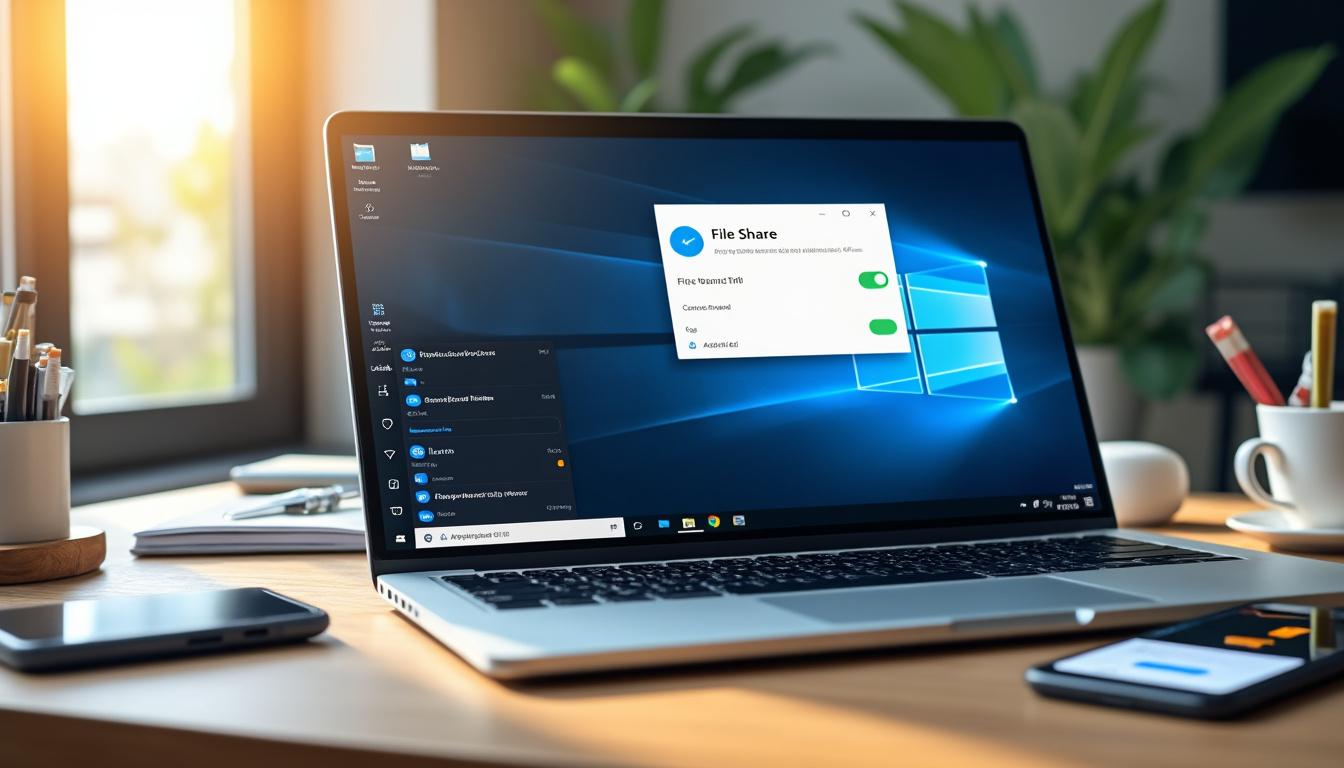
Phrase-clé de clôture : la capacité à envoyer un fichier directement depuis la fenêtre de partage renforce l’interopérabilité entre PC et mobile et facilite le partage dans des contextes professionnels ou personnels.
Correctifs apportés à l’Explorateur de fichiers et état des performances système
La mise à jour KB5041587 ne se limite pas à l’intégration Android : elle contient des corrections ciblées pour l’Explorateur de fichiers et plusieurs composants système. Les anomalies résolues comprennent la non-activation de la recherche après pression sur Ctrl+F, la perte de focus lors de l’utilisation de Shift+Tab, et un bug du pilote de filtre causant des blocages lors de l’accès aux liens symboliques. Ces corrections visent à restaurer la fluidité des interactions et la fiabilité des opérations de fichiers, ce qui est important pour les utilisateurs qui manipulent des arborescences complexes ou utilisent des workflows automatisés.
Par exemple, une société de services informatiques qui exécute des scripts de maintenance sur des serveurs locaux observait des blocages intermittents en raison du bug du pilote de filtre. Après l’installation de KB5041587, les scripts ont repris leur exécution sans interruption, réduisant les interventions manuelles et les risques d’erreur humaine. Ce cas illustre l’impact opérationnel des correctifs cumulés dans une mise à jour.
Autres corrections système incluses
La mise à jour contient aussi des ajouts pour : Bluetooth (résolution des déconnexions), Unified Write Filter (UWF) et SCCM (correction empêchant certains redémarrages après tâches), fonctionnalité de réinitialisation du code PIN de Windows Hello for Business, et une erreur d’arrêt d’hibernation sur certains portables. Ces correctifs répondent à des problématiques remontées par les administrateurs et par les utilisateurs. Ils participent à une amélioration système durable, en rétablissant la continuité des opérations pour des configurations variées.
Tableau récapitulatif des correctifs principaux :
| Composant | Problème | Effet attendu après correction |
|---|---|---|
| Explorateur de fichiers | Recherche Ctrl+F non déclenchée | Recherche fonctionnelle et focus préservé |
| Filtre de liaison (driver) | Blocages accès liens symboliques | Accès rétabli et stabilité améliorée |
| Bluetooth | Déconnexions périphériques | Connexions plus stables |
| UWF / SCCM | Redémarrages empêchés après tâche SCCM | Redémarrages fiables après déploiement |
Clé de synthèse : la correction d’anomalies de base renforce la robustesse globale de la plate-forme et prépare le terrain pour une utilisation plus sûre et plus efficace des fonctions d’interopérabilité.
Phrase-clé de clôture : ces correctifs réduisent le coût opérationnel des incidents et stabilisent les scénarios de partage et d’accès aux fichiers.
Installation, disponibilité et recommandations pratiques pour les administrateurs
La mise à jour KB5041587 est proposée en option via le module Windows Update. Pour l’installer, parcourir Paramètres > Windows Update et cliquer sur « Rechercher les mises à jour ». Les environnements nécessitant une installation manuelle ou un déploiement massif peuvent récupérer le paquet via le catalogue Microsoft Update. Une bonne pratique consiste à tester la mise à jour sur un groupe restreint de machines avant déploiement global, surtout lorsqu’elle modifie des points sensibles comme la gestion des périphériques Bluetooth ou le comportement de l’Explorateur de fichiers.
Parmi les recommandations pour les administrateurs :
- Effectuer un snapshot ou une sauvegarde avant installation sur les machines critiques.
- Vérifier les dépendances logicielles (SCCM, UWF) et appliquer les correctifs séquentiellement.
- Documenter la procédure de rollback au cas où une incompatibilité matérielle apparaîtrait.
- Informer les utilisateurs des nouvelles options de partage de contenu et des règles internes d’usage.
Pour les utilisateurs souhaitant migrer vers une version plus récente de Windows et continuer à recevoir des mises à jour, un guide pratique explique comment procéder. Ce guide est utile pour ceux qui doivent passer à la dernière version afin d’éviter la fin de maintenance de certaines éditions. Un tutoriel détaillé sur l’installation de la mise à jour majeure (24H2) peut être consulté ici : installer Windows 11 24H2. De même, pour accéder rapidement aux paramètres classiques, un guide sur l’accès au panneau de configuration reste pertinent : accéder au Panneau de configuration.
Conseil pratique final : planifier l’installation durant une fenêtre de maintenance et vérifier la compatibilité des outils métiers pour éviter toute interruption de service.

Phrase-clé de clôture : une installation planifiée et testée maximise les bénéfices de la mise à jour tout en limitant les risques opérationnels.
Scénarios avancés, sécurité et limites de l’intégration Android
La possibilité d’envoyer un fichier directement depuis la fenêtre de partage ouvre des scénarios évolués : sauvegarde rapide d’un document sur mobile, envoi d’une preuve photo lors d’une intervention terrain, ou encore partage sécurisé de captures d’écran pour révisions rapides. Toutefois, l’intégration implique des contraintes et des paramètres de sécurité à maîtriser. Le couplage entre appareils doit être supervisé quand il intervient dans un contexte professionnel afin d’éviter des transferts non autorisés.
Considérations de sécurité :
- Contrôle des autorisations : vérifier que Link to Windows et Phone Link n’ont que les permissions nécessaires.
- Cryptage et canaux locaux : privilégier des transferts sur réseau privé ou Wi‑Fi Direct plutôt que sur hotspot public.
- Politique BYOD : définir des règles claires pour l’usage des appareils personnels en contexte professionnel.
- Logs et audits : conserver des traces des transferts pour détecter toute activité anormale.
Exemple d’une politique d’entreprise : une PME règle le partage vers mobile pour qu’il nécessite une approbation de l’administrateur lorsque le document contient des données sensibles. Lors d’une intervention terrain, un technicien envoie une photo de configuration, et la réception est validée par le gestionnaire via l’application mobile. Ainsi, la connectivité mobile sert l’efficacité opérationnelle sans compromettre la sécurité.
Limites techniques : certains fabricants Android imposent des restrictions sur les API d’arrière-plan ou sur les politiques d’économie d’énergie qui peuvent affecter les notifications de réception. De plus, la qualité du transfert dépendra des conditions réseau locales ; dans un environnement congestionné, le choix du protocole (Bluetooth vs Wi‑Fi Direct) peut influencer le temps de transfert.
Phrase-clé de clôture : l’intégration Android renforce la productivité, à condition d’accompagner son déploiement par des règles de sécurité et des procédures adaptées.
Bonnes pratiques, resources et FAQ pour aller plus loin
Pour tirer le meilleur parti de KB5041587, il est important d’adopter des bonnes pratiques : tenir les pilotes à jour, tester la compatibilité des applications métiers, et former les utilisateurs aux nouveaux flux de partage. Quelques ressources pratiques peuvent compléter le déploiement : guides de migration, procédures de sauvegarde, et tutoriels pas à pas pour les utilisateurs finaux.
Liste de vérifications avant déploiement :
- Vérifier l’état des mises à jour critiques et des pilotes Bluetooth.
- Valider les politiques de sécurité liées au partage et au BYOD.
- Mettre en place des sauvegardes régulières des profils et des données critiques.
- Former un petit groupe pilote pour remonter les incidents et retours d’usage.
Ressources complémentaires disponibles en ligne abordent des besoins précis : restauration d’outils hérités, gestion de la barre des tâches ou configuration d’imprimantes. Par exemple, pour configurer l’impression depuis un poste après mise à jour, une ressource pratique explique comment configurer une imprimante HP : configurer imprimante HP. Pour restaurer des utilitaires classiques, un guide aborde la restauration de la visionneuse Windows : restaurer la visionneuse Windows.
Phrase-clé de clôture : l’adoption de bonnes pratiques opérationnelles et la consultation de ressources ciblées permettent d’exploiter pleinement les avantages de la mise à jour tout en maîtrisant ses impacts.
Quelles versions de Windows 11 sont concernées par KB5041587 ?
La mise à jour s’adresse aux éditions 22H2 et 23H2 de Windows 11, elle est disponible en option via Windows Update et le catalogue Microsoft Update. Les utilisateurs sont invités à vérifier la compatibilité matérielle avant installation.
Comment fonctionne le partage vers un smartphone Android depuis la fenêtre de partage ?
Le partage s’effectue après couplage via Phone Link (PC) et Link to Windows (Android). Une fois l’appareil appairé, il apparaît comme cible dans la fenêtre de partage. Le transfert peut passer par Wi‑Fi Direct ou Bluetooth selon disponibilité.
La mise à jour corrige-t-elle des problèmes de l’Explorateur de fichiers ?
Oui. KB5041587 résout notamment l’absence de déclenchement de la recherche avec Ctrl+F, la perte de focus avec Shift+Tab et des blocages liés aux liens symboliques provoqués par un pilote de filtre.
Que faire si un périphérique Bluetooth se déconnecte après la mise à jour ?
Vérifier les pilotes et les paramètres d’économie d’énergie, redémarrer le service Bluetooth et, si nécessaire, réappairer le périphérique. En environnement professionnel, tester un pilote certifié et vérifier les politiques réseau.