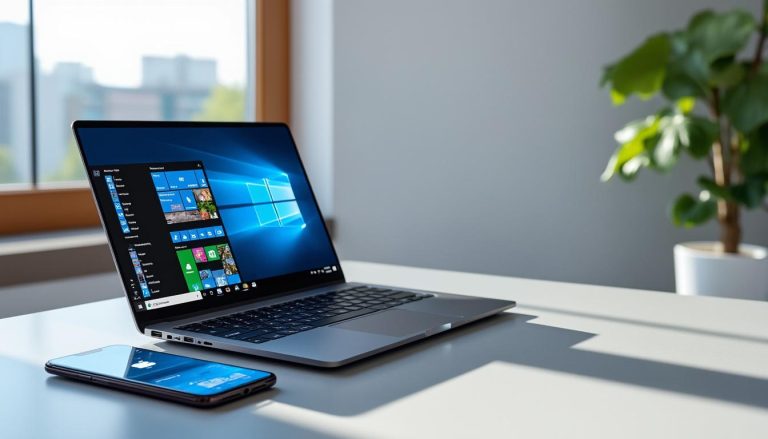
Guide complet : Comment obtenir et installer Windows 11 24H2 sur votre PC en toute simplicité
Ce guide complet explique étape par étape comment obtenir et installer Windows 11 version 24H2 sur un PC. Il présente les conditions de compatibilité, les méthodes de téléchargement de l’ISO, la création d’un support d’installation, la mise à niveau depuis une installation existante et les options pour contourner certaines restrictions matérielles. Destiné aux utilisateurs et aux administrateurs, le texte combine conseils pratiques, exemples concrets et mises en garde sur les risques liés aux contournements.
En s’appuyant sur des scénarios concrets — comme celui d’une petite entreprise ou d’un ordinateur domestique ancien — ce tutoriel clarifie les différentes étapes de mise en place et de configuration du système d’exploitation. Les instructions couvrent la sauvegarde des données, l’usage de l’ISO, l’utilisation d’outils pour créer une clé USB bootable et les procédures à suivre après l’installation pour sécuriser et optimiser le PC.
Ce document évoque aussi les limites officielles imposées par Microsoft, les manipulations possibles pour installer Windows 11 sur des machines non compatibles, ainsi que les conséquences potentielles pour les mises à jour futures. Les exemples incluent une migration testée sur un ancien laptop et des solutions pour préserver l’expérience utilisateur sans remplacer le matériel immédiatement.
Le fil conducteur met en scène Sophie, administratrice système d’une PME, qui doit migrer plusieurs postes vers Windows 11 24H2 tout en respectant un budget serré. Les cas pratiques montrent comment planifier la migration, vérifier la compatibilité, créer des médias d’installation et appliquer les meilleures pratiques de sécurité après la mise en place.
En bref :
- Préparer une sauvegarde avant toute opération.
- Vérifier la compatibilité TPM 2.0, processeur et espace disque.
- Télécharger l’ISO officiel et créer une clé USB avec Rufus ou l’outil de création de média.
- Mettre à niveau via setup.exe pour conserver fichiers et applications.
- Contournements possibles pour machines non compatibles, avec précautions sur les mises à jour futures.
- Configurer la sécurité (BitLocker, Windows Update, comptes) après installation.
Windows 11 24H2 : conditions préalables et préparation du PC pour l’installation
La réussite d’une installation de Windows 11 dépend d’une préparation méthodique. Vérifier la compatibilité matérielle est la première étape. Microsoft impose des prérequis comme la présence d’un module TPM 2.0, certains processeurs pris en charge, 4 Go de RAM au minimum et un espace de stockage suffisant. Pour un environnement professionnel, l’évaluation doit intégrer la gestion des drivers et la compatibilité des applications métiers.
Avant toute modification, il est impératif de réaliser une sauvegarde complète des données. Une sauvegarde image du disque permet de revenir à l’état précédent en cas de problème. Sophie, responsable IT dans une PME, a opté pour une stratégie hybride : sauvegarde des profils utilisateurs via un serveur NAS et image complète des postes critiques. Cette méthode réduit les temps d’indisponibilité et facilite la validation post-migration.
Un audit rapide du parc peut se faire avec des outils gratuits ou intégrés, qui vérifient la présence du TPM 2.0 et la version du BIOS/UEFI. Mettre à jour le firmware et les drivers avant l’installation limite les risques de blocage. Il est utile de consigner les versions des applications indispensables pour pouvoir tester la compatibilité après mise à niveau.
Concernant les comptes utilisateurs, Windows 11 encourage l’usage d’un compte Microsoft pour une configuration fluide. Pour des environnements où les comptes locaux sont requis, il existe des procédures pour conserver un compte local lors de l’installation. Sophie recommande de préparer un compte administrateur local temporaire pour les postes ayant des contraintes réseau pendant la migration.
Autres préparations pratiques : désactiver temporairement les logiciels antivirus en phase d’installation pour éviter les conflits, vérifier l’intégrité des supports d’installation (somme de contrôle de l’ISO) et libérer de l’espace disque. Ces étapes réduisent les erreurs fréquentes et accélèrent l’opération.
Enfin, planifier une fenêtre de mise à jour permet d’informer les utilisateurs et d’organiser une assistance post-installation. Chez Sophie, chaque poste passe par une validation avant déploiement général : cela permet d’identifier des applications posant problème et d’ajuster la configuration. Insight clé : une préparation structurée réduit les risques opérationnels et facilite la mise en place.

Télécharger l’ISO Windows 11 24H2 et créer un support USB pour une installation propre
Télécharger l’ISO de Windows 11 24H2 se fait via les canaux officiels. L’ISO est utile pour une installation sur un PC neuf ou pour recréer un système existant. Une fois l’ISO récupérée, plusieurs options s’offrent au responsable qui prépare la migration : gravure sur clé USB bootable, montage de l’image pour exécuter setup.exe ou création d’un média à l’aide d’outils tiers.
Pour créer une clé USB bootable, Rufus est souvent utilisé en raison de sa simplicité. Cet outil gère le formatage, le schéma de partition et la copie des fichiers. Exemple concret : sur un laptop de test, une clé USB de 16 Go, formatée en GPT, a permis un démarrage rapide en mode UEFI et une installation sans intervention sur le BIOS. Lors de la création de la clé, sélectionner l’ISO 24H2 et le schéma de partition adapté au PC cible évite les erreurs de démarrage.
Voici un tableau comparatif des solutions courantes pour créer un média d’installation :
| Outil | Avantages | Cas d’usage |
|---|---|---|
| Rufus | Rapide, options avancées pour UEFI/MBR | Clé bootable pour PC variés |
| Outil de création de média (Microsoft) | Interface simple, officiel | Création de média standard |
| Montage ISO | Permet exécuter setup.exe sans clé | Mise à niveau locale depuis Windows |
Lors du téléchargement, vérifier la taille et la signature de l’ISO évite les images corrompues. Après création du support, tester le démarrage sur une machine de test permet de valider le procédé. Sophie recommande d’étiqueter chaque clé USB avec la version et la date pour maintenir une traçabilité dans l’entreprise.
Si l’objectif est de migrer depuis Windows 10, l’ISO peut être montée directement dans l’Explorateur de fichiers et l’exécutable setup.exe lancé pour lancer la mise à niveau sans perdre de données. Cette méthode est pratique pour des postes isolés ou lorsque le redéploiement complet n’est pas nécessaire.
Conseil opérationnel : conserver une clé USB de secours avec les outils de récupération et une image système permet de restaurer rapidement un poste en cas d’imprévu. Insight clé : le choix du support et la vérification préalable garantissent une installation plus fiable et une mise en place planifiée.
Procédure d’installation et mise à niveau vers Windows 11 24H2 sur un PC
L’installation de Windows 11 24H2 peut se faire soit par mise à niveau depuis une version antérieure, soit par installation propre. La mise à niveau via setup.exe est souvent privilégiée pour conserver applications et données. Après avoir monté l’ISO, lancer setup.exe ouvre un assistant qui permet de choisir l’option de conservation des fichiers et des applications.
Durant l’installation, l’assistant peut demander un compte Microsoft. Pour les environnements où le compte local est requis, il existe des procédures documentées pour contourner cette étape lors de la configuration initiale. De nombreux administrateurs préfèrent configurer un compte local temporaire, puis ajouter un compte professionnel ou Azure AD après l’installation.
En mode installation propre, démarrer sur la clé USB et suivre l’assistant permet de formater les partitions et d’installer un système vierge. Cette option est recommandée lorsqu’il existe des problèmes persistants ou lorsque le changement d’architecture de disque est nécessaire. Exemple : lors du renouvellement de postes dans une PME, une installation propre a permis d’éliminer les lenteurs héritées des anciennes configurations.
La mise à jour 24H2 inclut des améliorations et des corrections. Pour appliquer la mise à niveau localement, monter l’ISO et exécuter setup.exe permettra de passer à la version 24H2 sans téléchargement supplémentaire. L’assistant propose de conserver ou non les données et applications ; il est conseillé de choisir l’option qui correspond au plan de déploiement validé par l’équipe IT.
Dans certains cas, un poste non compatible selon les critères officiels peut nécessiter des méthodes de contournement. Une méthode repérée pour passer outre certaines limitations matérielles consiste à utiliser des paramètres d’installation spécifiques, comme la commande mentionnée précédemment permettant de modifier le comportement du setup. Cette manoeuvre doit être documentée et testée, car Microsoft peut restreindre l’accès aux mises à jour futures sur les machines ainsi modifiées.
Après installation, valider la présence des drivers, exécuter Windows Update et vérifier les paramètres de sécurité est essentiel. Tester les applications métier dans un environnement de validation réduit les risques de perturbation. Sophie effectue une phase de quinze jours de validation sur un échantillon d’utilisateurs avant déploiement massif. Insight clé : suivre une procédure structurée et réaliser une validation progressive réduit les incidents post-migration.

Contournements de compatibilité pour Windows 11 24H2 : méthodes, risques et durée de vie
Les exigences officielles de Microsoft pour Windows 11 incluent la présence d’un TPM 2.0 et d’un processeur pris en charge. Ces règles visent à améliorer la sécurité du système d’exploitation. Cependant, de nombreux utilisateurs possédant des machines antérieures cherchent des solutions pour installer la mise à jour 24H2 sans changer leur matériel. Plusieurs méthodes techniques existent, chacune avec des implications à connaître.
Une technique courante consiste à modifier le processus d’installation pour ignorer certaines validations matérielles. Par exemple, l’utilisation de paramètres d’installation alternatifs ou de modifications dans les fichiers d’installation peut permettre de contourner la vérification TPM. Dans un cas d’étude, un ancien laptop a été mis à jour en octobre 2024 en appliquant une manipulation testée qui a permis l’installation complète. Cette approche a fonctionné, mais l’ordinateur a ensuite été exclu de certaines mises à jour cumulatives, obligeant une maintenance manuelle.
Il existe aussi des approches via le registre ou via des commandes spécifiques qui modifient la façon dont le setup gère la compatibilité. Ces méthodes nécessitent une connaissance technique et une documentation précise. Les risques comprennent l’absence de mises à jour de sécurité automatiques, l’instabilité potentielle du système et la possibilité que Microsoft change les règles à l’avenir, rendant la manipulation obsolète.
Pour une entreprise, la décision d’utiliser un contournement doit être prise après une analyse coûts-bénéfices. Remplacer le matériel peut représenter un investissement initial plus élevé, mais il garantit la conformité et un support continu. À l’inverse, prolonger la durée de vie d’une machine par contournement est acceptable pour des postes non critiques, mais il faut alors planifier une replacement progressif.
Conseil pratique : documenter toute modification appliquée à l’installation et tester l’accès aux mises à jour pendant plusieurs cycles. En cas d’échec des mises à jour, prévoir une procédure de récupération ou un plan de migration accéléré. Sophie recommande d’intégrer ces postes dans une liste de suivi pour évaluer la durée de vie restante du matériel.
Finalement, la stratégie choisie doit équilibrer sécurité, coût et continuité de service. Insight clé : les contournements peuvent rendre possible la mise en place immédiate, mais ils nécessitent une surveillance accrue et une stratégie de remplacement à moyen terme.
Sécurité, configuration post-installation et bonnes pratiques d’administration pour Windows 11 24H2
Après l’installation ou la mise à niveau vers Windows 11 24H2, la configuration initiale influe fortement sur la sécurité et la stabilité du poste. Les étapes prioritaires incluent la vérification des mises à jour, l’installation des drivers certifiés et la configuration des paramètres de confidentialité. Ces éléments permettent de réduire l’exposition aux risques et d’assurer la continuité des services.
Activer BitLocker pour chiffrer les disques et configurer Windows Update pour un déploiement contrôlé sont des actions recommandées pour les environnements professionnels. Pour les comptes d’entreprise, l’intégration à Azure AD et la gestion via Intune facilitent la mise en place de politiques de sécurité. Cas pratique : une PME a déployé des règles de mise à jour différée pour éviter les interruptions pendant les heures de production, tout en appliquant un calendrier strict de vérification.
La restauration de fonctionnalités héritées comme la visionneuse d’images peut être utile pour l’expérience utilisateur. Un tutoriel externe explique comment restaurer la visionneuse Windows, utile pour des workflows qui en dépendent. Voir par exemple le guide pour restaurer la visionneuse Windows pour les postes où l’ancienne interface est attendue.
En complément, la gestion des correctifs et la surveillance active des journaux système permettent d’anticiper les anomalies. Pour des besoins spécifiques, il est possible d’utiliser des scripts d’automatisation pour appliquer des configurations standardisées sur plusieurs machines. Un script bien documenté réduit les erreurs humaines et assure une configuration homogène.
Enfin, garder une documentation à jour et prévoir des procédures de rollback est essentiel. Un autre document pratique peut détailler la réinstallation d’outils courants et la restauration de certaines fonctionnalités : par exemple, un tutoriel intégré peut expliquer comment tutoriel pour restaurer la visionneuse sur des postes migrés.
Insight clé : une configuration post-installation structurée protège les données et facilite la maintenance continue du parc.
Quels sont les prérequis matériels indispensables pour installer Windows 11 24H2 ?
Les exigences incluent TPM 2.0, un processeur compatible, au moins 4 Go de RAM et un espace disque suffisant. Il est recommandé de vérifier la compatibilité des drivers et de sauvegarder les données avant l’installation.
Comment créer une clé USB bootable pour Windows 11 24H2 ?
Télécharger l’ISO officiel, puis utiliser un outil comme Rufus ou l’Outil de création de média Microsoft pour formater la clé en fonction du mode de démarrage (UEFI/GPT ou BIOS/MBR). Tester la clé sur une machine de validation avant déploiement.
Peut-on installer Windows 11 24H2 sur un PC non compatible ?
Des contournements existent, mais ils comportent des risques : possible blocage des mises à jour automatiques, instabilité et support réduit. Il est conseillé d’évaluer les risques et de documenter toute modification.
Que faire après l’installation pour garantir la sécurité du PC ?
Activer BitLocker, configurer Windows Update, installer les drivers officiels, intégrer les postes à la gestion centrale si nécessaire et maintenir une documentation de récupération.