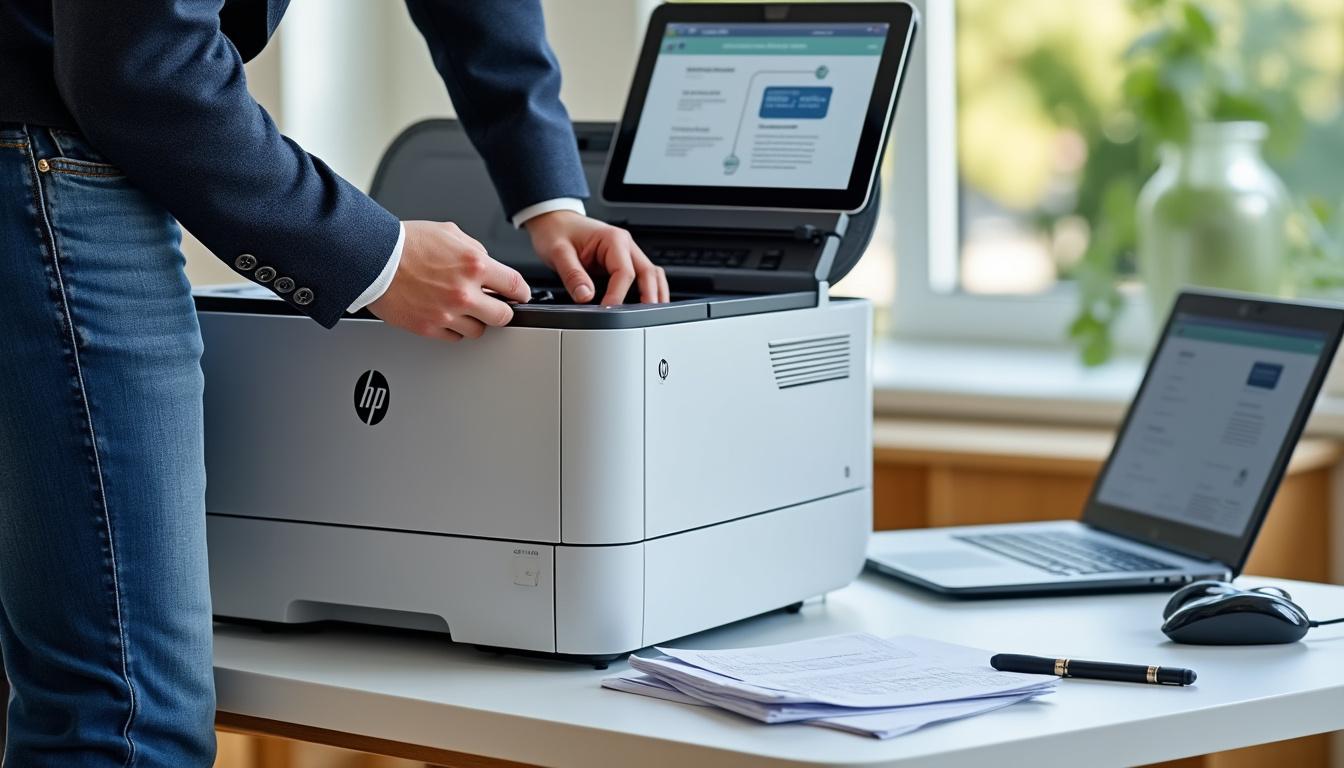
HP Print and Scan Doctor : Votre guide essentiel pour réparer facilement votre imprimante HP
Outil de dépannage développé par HP, HP Print and Scan Doctor se présente comme une réponse directe aux interruptions d’impression et de numérisation rencontrées par les utilisateurs d’imprimantes HP. Face à des tâches bloquées, des messages d’erreur répétitifs ou des périphériques qui restent invisibles sur le réseau, cet utilitaire effectue un diagnostic automatisé et propose des corrections accessibles aux personnes ayant des connaissances techniques limitées. Son exécutable est léger, ce qui facilite sa diffusion sur une clé USB pour des interventions rapides chez des clients ou en environnement bureautique. Le logiciel se concentre exclusivement sur les problèmes d’ordre logiciel, en agissant sur la file d’impression, le service de spooler et les paramètres de périphérique, sans intervenir sur la mécanique de l’appareil.
- HP Print and Scan Doctor : diagnostic automatisé pour imprimantes HP et scanners HP.
- Répare principalement les soucis au niveau logiciel : impressions bloquées, spooler, connectivité.
- Simple à télécharger et à exécuter, utile pour techniciens itinérants ou services informatiques.
- Offre des liens directs pour le pilote et permet la réinitialisation des périphériques.
- Ne remplace pas une intervention matérielle : pour les pannes physiques, recours au support HP recommandé.
Comment utiliser HP Print and Scan Doctor sous Windows pour le dépannage
Dans un atelier de création graphique fictif nommé Agence Graphika, l’administratrice Claire a souvent géré des imprimantes HP partagées en réseau. Les interruptions de production étaient fréquentes : des tâches bloquées, des imprimantes hors ligne ou des scans incomplets. L’utilisation de HP Print and Scan Doctor a permis d’instaurer une procédure standardisée pour les interventions logicielles. L’outil détecte d’abord le type de connexion de l’imprimante—USB ou réseau—puis exécute une série de tests automatiques pour identifier l’origine du dysfonctionnement.
Détection et actions proposées
Lorsque l’utilitaire est lancé, il affiche la liste des imprimantes HP accessibles depuis la machine. Si l’imprimante est détectée, plusieurs options sont proposées. Parmi les actions couramment utilisées on trouve la purge de la file d’impression, le redémarrage du service spooler d’impression et la réinitialisation du périphérique. Ces étapes traitent la majorité des blocages logiciels qui empêchent l’impression ou la numérisation.
La purge de la file d’impression efface les travaux coincés qui peuvent empêcher les nouvelles impressions de démarrer. Le redémarrage du spooler rétablit le service Windows responsable de la gestion des tâches. Enfin, la réinitialisation renvoie le périphérique à un état logiciel par défaut, résolvant des conflits de configuration.
Scénario concret : une tâche bloquée
Chez Agence Graphika, un fichier poids lourd envoyé vers une imprimante partagée a figé la file d’attente. Les tentatives de suppression depuis l’interface Windows n’ont pas suffi. En exécutant l’utilitaire, Claire a choisi l’option de purge, puis redémarré le spooler. L’impression a repris sans nécessiter la réinstallation complète du pilote. Cet exemple illustre que l’outil se concentre sur le niveau logiciel et évite des manipulations longues et sujettes à erreur.
Conseils pratiques pour un dépannage fluide
L’exécutable de l’outil étant léger, il est pertinent de le conserver sur une clé USB dédiée aux interventions. En atelier ou en itinérance, un technicien gagne du temps en lançant l’utilitaire plutôt que de mener une série de commandes manuelles. Toutefois, la solution ne résout pas les problèmes mécaniques tels que les bourrages récurrents, les têtes d’impression défectueuses ou les pannes électriques. Dans ces cas, le support HP ou une intervention physique est nécessaire.
Enfin, il convient de vérifier la version du système d’exploitation et de s’assurer que les permissions administratives sont disponibles lors de l’exécution. Ces conditions minimisent les faux positifs de diagnostic et accélèrent la remise en service du périphérique. Insight : intégrer un outil automatisé dans la procédure de dépannage réduit systématiquement le temps de résolution des problèmes logiciels.

HP Print and Scan Doctor : Comment télécharger, installer et utiliser
Le téléchargement de l’outil doit se faire depuis les canaux officiels pour garantir l’intégrité du fichier et la sécurité du poste. Le lien de téléchargement a été mis à jour en 2023, et il est conseillé de se rendre sur le site de support HP ou la page dédiée à l’utilitaire. L’installation est généralement rapide : exécuter le fichier téléchargé suffit, aucune installation complexe n’est requise. L’application fonctionne en mode exécutable autonome et demande des droits administratifs pour réaliser certaines actions sur les services Windows.
Étapes pour télécharger et lancer l’outil
- Se rendre sur la page officielle de support HP et chercher HP Print and Scan Doctor.
- Télécharger le fichier exécutable en s’assurant de la version compatible avec le système Windows utilisé.
- Lancer l’exécutable en tant qu’administrateur pour permettre au logiciel d’agir sur le spooler et les pilotes.
- Choisir l’imprimante détectée ou indiquer la connexion (USB / réseau) si nécessaire.
- Suivre les invites et appliquer les corrections recommandées par l’outil.
Le tableau ci-dessous résume les principales actions disponibles et leurs effets sur le système.
| Action | Objectif | Quand l’utiliser |
|---|---|---|
| Purger la file d’impression | Supprimer les tâches bloquées | Impressions non démarrées ou en attente depuis longtemps |
| Redémarrer le spooler | Relancer le service de gestion d’impression Windows | Service bloqué ou erreurs de spooler |
| Réinitialiser le périphérique | Restaurer la configuration logicielle du périphérique | Problèmes de communication ou paramètres corrompus |
| Lien vers pilote | Accéder au pilote officiel | Réinstallation nécessaire ou mise à jour |
Pour illustrer l’usage, une vidéo tutorielle peut accompagner la formation du personnel. Il est judicieux d’organiser une session de formation courte afin que chacun sache lancer l’outil et interpréter ses recommandations. Voici une ressource vidéo utile pour débuter :
Lors des installations en environnement professionnel, il est recommandé de conserver l’exécutable sur une clé de dépannage et de documenter chaque intervention : action réalisée, résultat et éventuelles étapes suivantes pour le support HP. En limitant les manipulations manuelles, le temps de remise en service diminue et les erreurs humaines sont réduites. Insight : la simplicité d’installation et la focalisation sur les opérations logicielles font de cet utilitaire un composant pratique des procédures de maintenance.
Diagnostic imprimante et réparation imprimante HP : cas pratiques et erreurs courantes
Le fil conducteur d’Agence Graphika met en lumière des situations fréquemment rencontrées en 2026 : imprimantes partagées entre plusieurs postes, mises à jour Windows qui perturbent des pilotes et scans interrompus. Les problèmes peuvent provenir de multiples sources : réseau instable, pilotes obsolètes, conflits de spooler, ou encore fichiers d’impression corrompus. L’outil HP apporte une première couche de diagnostic et propose des correctifs automatisés, mais il est important de comprendre ce qui se passe sous le capot.
Erreurs fréquentes et solutions
Parmi les messages récurrents : imprimante hors ligne, échec d’impression, erreur de spooler et scanner non détecté. Quand le message persiste après une réinstallation du pilote, il est souvent révélateur d’un conflit logiciel ou d’une file d’impression corrompue. Dans ce cas, l’utilitaire effectuera la purge et le redémarrage du service, étapes qui traitent de nombreux incidents sans intervention manuelle complexe.
Un autre scénario courant implique des imprimantes réseau qui changent d’adresse IP après un renouvellement DHCP. Si le poste client conserve une adresse ancienne, les communications échouent. L’outil détecte la présence sur le réseau et oriente vers la mise à jour de la configuration. En atelier, Claire a réattribué une IP fixe à l’imprimante pour stabiliser l’accès, solution adaptée dans un contexte d’impression intensive.
Quand l’outil ne suffit pas
Il convient de rappeler que HP Print and Scan Doctor ne résout pas les pannes mécaniques : têtes bouchées, capteurs défectueux, problèmes d’alimentation papier. Dans ces cas, le diagnostic logiciel permettra d’éliminer l’hypothèse logicielle, mais une intervention physique sera ensuite nécessaire. Pour les environnements sensibles, documenter le résultat du diagnostic facilite l’échange avec le support HP ou un technicien sur site.
Exemple : un scanner HP qui renvoie des pages noirâtres. Après test logiciel et mise à jour des pilotes via l’outil, le problème persiste. L’atelier a alors procédé à un nettoyage des têtes et à un alignement mécanique, opérations qui ont rétabli la qualité de numérisation.
Pour compléter la procédure, il est utile d’avoir une checklist avant l’appel au support externe : vérifier la connectivité, redémarrer les équipements réseau, effectuer la purge et le redémarrage du spooler, et noter les codes d’erreur affichés. Cette préparation accélère l’assistance et facilite l’identification de la cause réelle. Insight : le diagnostic automatisé sert de filtre efficace entre problèmes logiciels fréquents et pannes matérielles nécessitant une intervention technique.
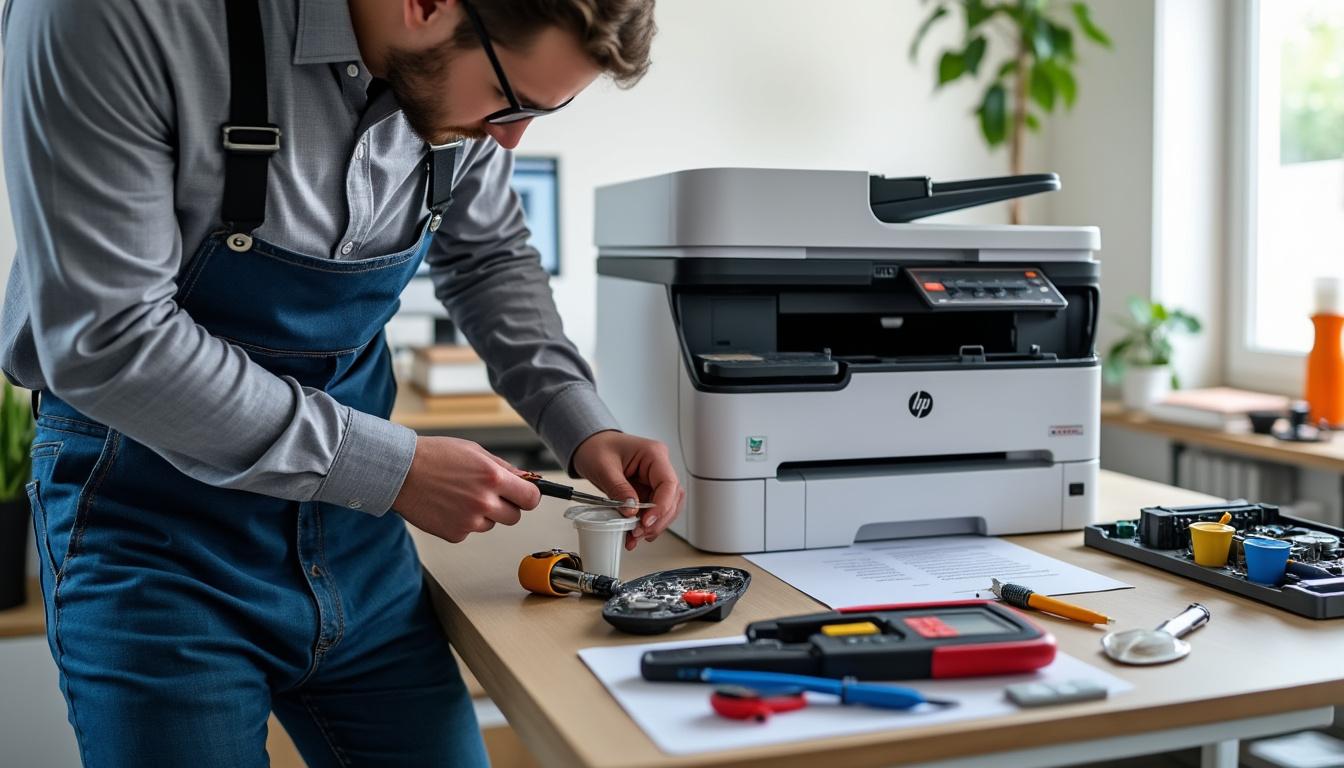
Outil HP pour scanner HP : comment résoudre les problèmes de numérisation
La numérisation pose souvent des défis distincts de l’impression. Chez Agence Graphika, les tâches de numérisation rassemblent des documents de formats variés et exigent une qualité constante. Les incidents de scanner peuvent provenir d’un pilote inadapté, d’une mauvaise configuration réseau pour les scanners partagés, ou de limitations liées au logiciel de capture. L’utilitaire HP inclut des diagnostics spécifiques pour les scanners HP et propose des correctifs orientés sur le logiciel.
Problèmes courants et protocoles de résolution
Parmi les difficultés : le scanner non détecté, des scans incomplets et des erreurs de format. L’outil vérifie la communication entre le scanner et l’ordinateur, propose la mise à jour du pilote et peut réinitialiser le périphérique. Lorsque la numérisation échoue malgré ces actions, il est pertinent d’examiner l’application de capture utilisée : certaines suites logicielles ajoutent des couches qui perturbent la communication directe avec le périphérique.
Une procédure utile consiste à tester la numérisation avec l’application par défaut du fabricant après avoir appliqué les correctifs du logiciel HP. Si le scanner fonctionne, le problème provient probablement de la chaîne logicielle sur le poste. Dans un tel cas, mettre à jour ou réinstaller l’application de capture résout souvent la situation.
Liens vers pilotes et gestion de versions
L’outil propose fréquemment un lien direct pour télécharger le pilote adapté. Il est important de choisir la version correspondant au système d’exploitation en place, en particulier si des mises à jour majeures de Windows ont été appliquées récemment. La gestion de versions est critique : un pilote inadapté peut provoquer des pertes de fonctionnalités ou des erreurs de communication.
Pour les environnements où plusieurs scanners HP sont utilisés, standardiser les versions de pilotes et documenter le processus de mise à jour réduit les incompatibilités. L’intégration du support HP dans la chaîne de maintenance permet d’obtenir des correctifs validés et des recommandations officielles.
Insight : traiter la numérisation comme une chaîne (périphérique, pilote, logiciel de capture) permet d’isoler rapidement l’élément responsable et d’appliquer un correctif ciblé, souvent en se contentant d’actions logicielles proposées par l’outil.
Bonnes pratiques, sécurité et alternatives pour le dépannage imprimante
La sécurité et la robustesse des procédures de maintenance sont essentielles, surtout dans des environnements professionnels traitant des documents sensibles. L’approche doit combiner des vérifications logicielles — comme celles proposées par HP Print and Scan Doctor — et des règles de sécurité informatique. L’administrateur de Agence Graphika a instauré des règles : accès restreint aux comptes administrateurs, journalisation des interventions et sauvegarde des profils d’imprimante avant modification.
Pratiques recommandées
- Conserver l’exécutable de l’outil sur une clé de dépannage sécurisée et chiffrée.
- Documenter chaque intervention : cause, action effectuée et résultat observé.
- Garder à jour les pilotes officiels et appliquer les correctifs de sécurité du système d’exploitation.
- Limiter les comptes disposant de droits d’installation et de modification des services d’impression.
- Effectuer des sauvegardes régulières des configurations réseau pour les imprimantes partagées.
En complément, il existe des alternatives et outils tiers pour la gestion d’imprimantes en parc, mais peu offrent la même intégration spécifique aux modèles HP. Si des solutions indépendantes sont utilisées, il convient de vérifier leur compatibilité et la provenance du logiciel pour éviter d’introduire des risques. Les retours d’expérience des administrateurs, partagés sur des forums professionnels, aident à identifier des outils fiables qui complètent l’offre officielle.
Considérations de sécurité
Exécuter un utilitaire de diagnostic implique des droits élevés, ce qui nécessite de s’assurer de l’origine du fichier. Le recours aux pages officielles et aux canaux de support HP garantit que le binaire n’a pas été altéré. De plus, maintenir un inventaire des imprimantes et des versions de firmware limite les risques liés à des vulnérabilités connues.
Enfin, intégrer des tests réguliers en dehors des heures de production permet de valider les mises à jour et d’anticiper des incidents. Ainsi, les équipes restent prêtes sans compromettre la productivité. Insight : une politique de maintenance structurée, centrée sur la sécurité et la documentation, transforme un simple utilitaire en composant d’une stratégie opérationnelle efficace pour la réparation imprimante HP et le support HP.
HP Print and Scan Doctor fonctionne-t-il avec toutes les imprimantes HP ?
L’outil est conçu pour être compatible avec la majorité des imprimantes et scanners HP. Il agit au niveau logiciel pour diagnostiquer la communication, la file d’impression et les pilotes. Pour des pannes matérielles, l’outil permet d’écarter les causes logicielles mais une intervention physique peut être nécessaire.
Que faire si l’outil ne trouve pas l’imprimante sur le réseau ?
Vérifier la connectivité réseau, l’adresse IP de l’imprimante et les réglages DHCP. Redémarrer le périphérique réseau et l’imprimante. Si l’imprimante change d’adresse, configurer une adresse IP statique ou mettre à jour la configuration sur les postes clients.
L’utilitaire peut-il installer un pilote manquant ?
Oui, il peut fournir un lien direct vers le pilote officiel HP et aider à sa mise en place. Toutefois, il convient de choisir la version adaptée au système d’exploitation et de disposer des droits administratifs pour effectuer l’installation.
Existe-t-il des alternatives pour les imprimantes d’autres marques ?
Peu de fabricants proposent un utilitaire équivalent aussi ciblé. Pour d’autres marques, il est conseillé de consulter le support officiel du fabricant ou des outils tiers de gestion d’impression en parc, en vérifiant toujours la source et la compatibilité.